Sabtu, 12 November 2016

instal windows xp


 25. Akan mucul tampilan grafik
"Welcometo Microsoft Windows"
 dan klik Next.26. Dan pada bagian
"Help Protect YourPC"
 sebaiknya pilih
Not Right Now
.
 
 27. Lalu tinggal Ok, Next, Skip dan FinishSampai muncul jendela Welcome28. Dan akhirnya muncul tampilan dekstopWindows XP seperti gambar dibawah ini.
 
 Demikianlah tutorialCara Install WindowsXP Lengkap Dengan Gambar , semogaanda terbantu dalam proses penginstallanwindows xp.Referensi:
http://dilicom.blogspot.com/2012/10/cara-instal-windows-xp-beserta-gambarnya.html 
 

instal windows 10

Tutorial Install Ulang Windows 10

Langkah 1: Jika Anda memiliki ISO Windows 10 64-bit atau 32-bit, sebelumnya Anda harus membuat ISO tersebut menjadi bootable dengan cara membakarnya ke dalam DVD atau menggunakan flashdisk.
Langkah 2: Masukan DVD / Flashdisk yang sebelumnya sudah terisi Windows 10 dan restart PC Anda. Ubah pengaturan seperlunya pada BIOS/UEFI Anda agar urutan boot pertama menjadi perangkat yang terisi instalasi Windows 10.
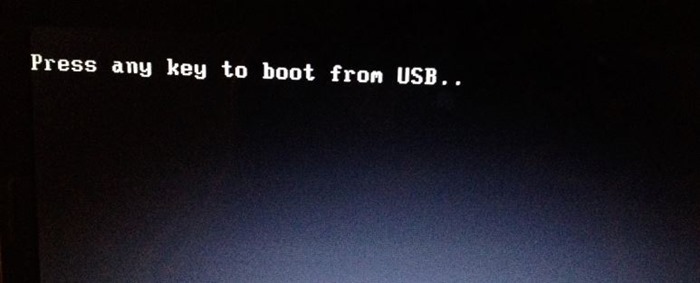
Langkah 3: Setelah PC Anda kembali menyala, maka akan terlihat pesan “Press any key to boot from DVD or USB“, tekan Enter untuk memulai instalasi.
Press any key to boot from DVD or USB
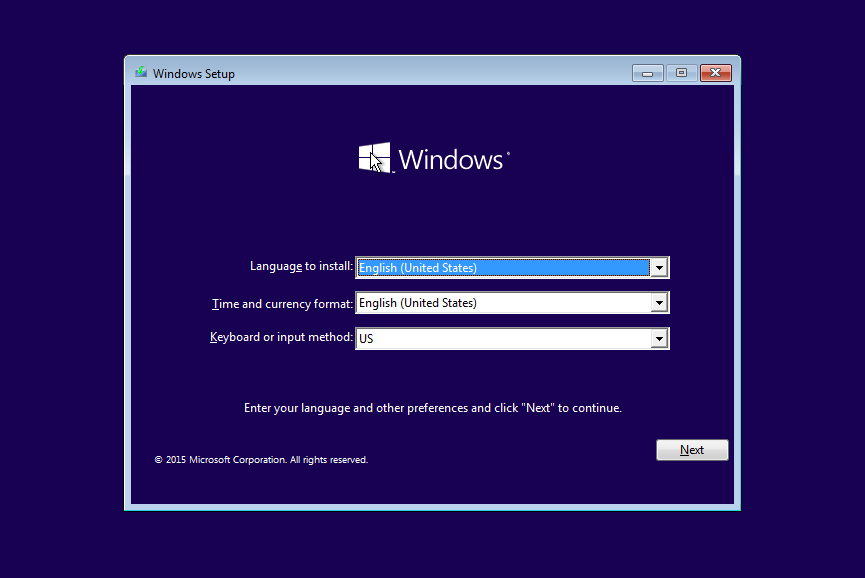
Langkah 4: Setelah gambar di bawah ini muncul, pilih bahasa yang ingin Anda gunakan (Language to install), Waktu dan Mata Uang (Time and Currency format), dan masukan perangkan masukan (Keyboard or input method) sebelum mengklik tombol Next.
Install Windows 10
InstallWindows 10
Langkah 5: Anda akan melihat tampilan seperti gambar di bawah ini – Klik tombol Install untuk melanjutkan.
Install Windows 10
InstallWindows 10
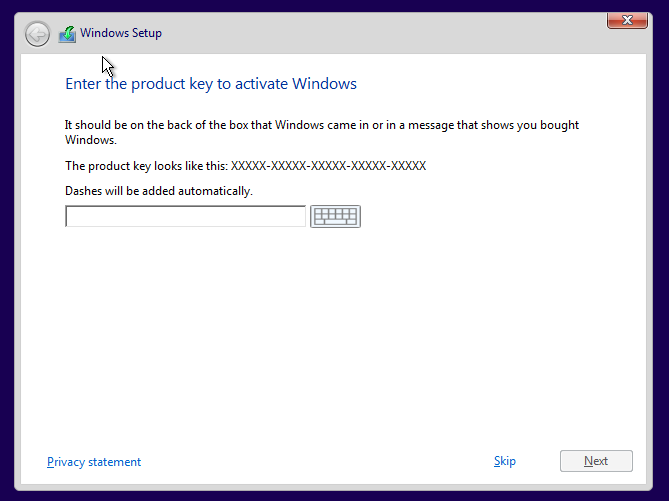
Langkah 6: Selanjutnya, Anda akan diminta untuk memasukan kunci produk (product key). Masukan 25 karakter product key lalu klik tombol Next. Jika Anda belum memiliki product key, Anda dapat melewatinya dengan cara mengklik tombol Skip.
Product Key Windows 10
Product KeyWindows 10
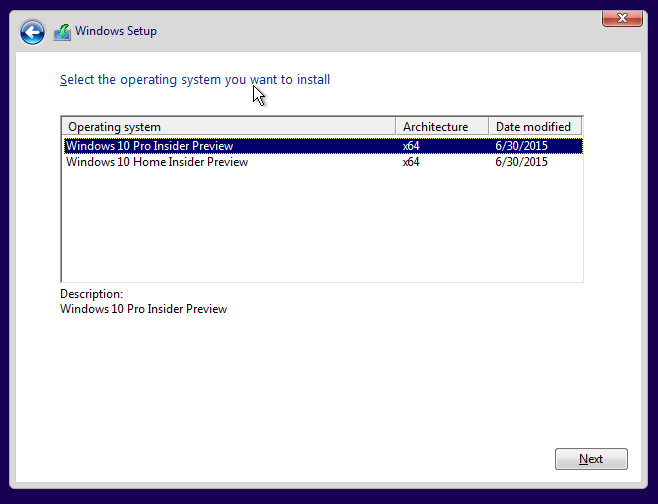
Jika Anda memasukan product key pada Langkah 6, Anda tidak akan diminta untuk memilih versi Windows yang ingin Anda install (versi Windows ditentukan oleh product key).
Versi Windows 10
Versi Windows 10
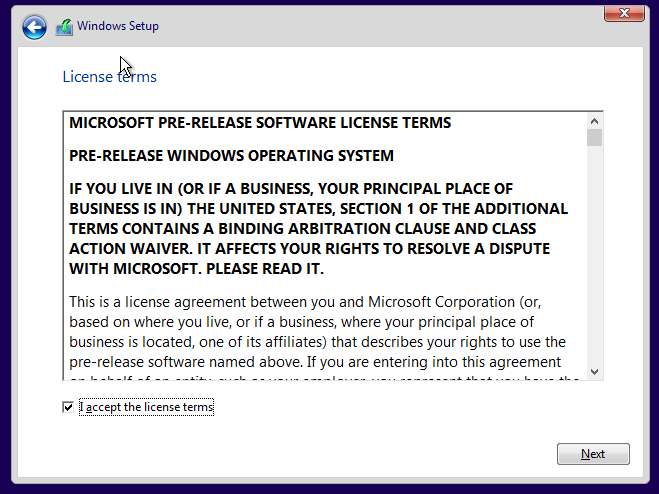
Langkah 7: Pada “license agreement“, saya rekomendasikan untuk membacanya lebih dahulu (namun saya yakin pasti Anda malas untuk membacanya), klik I accept the license terms lalu klik tombol Next.
Persetujuan Penggunaan Windows 10
Persetujuan PenggunaanWindows 10
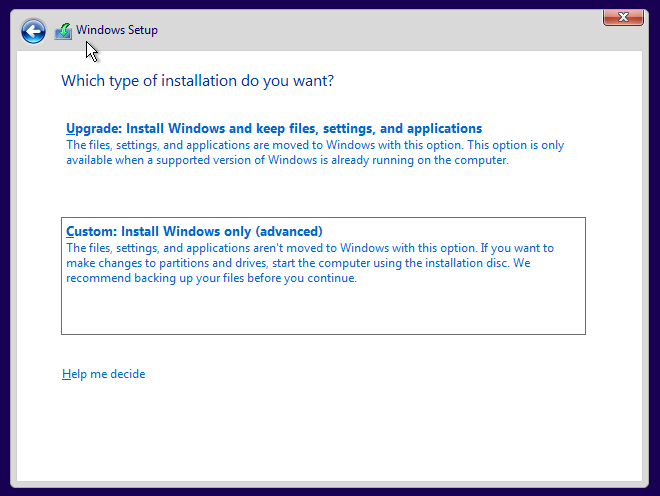
Langkah 8: Disini Anda akan diberi 2 pilihan:
Upgrade: Install Windows, namun jangan hapus file yang sudah ada pada drive
Custom: Install Windows dengan cara menghapus semua file yang sebelumnya ada.
Install Windows 10
InstallWindows 10
Karena disini kita akan melakukaninstall ulang Windows 10, maka klik pilihan kedua dengan judul “Custom: install Windows only (advanced)“.
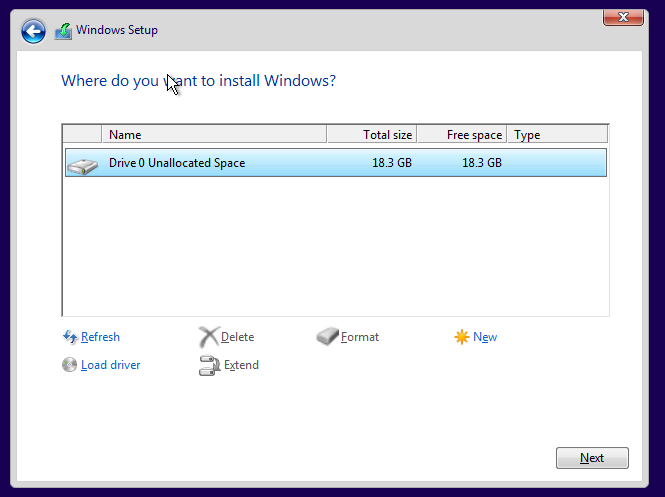
Langkah 9: Selanjutnya pilih partisi mana yang ingin Anda gunakan untuk menginstall Windows. Jika Anda ingin menggunakan partisi yang sebelumnya sudah terinstall Windows, Anda perlu mem-format-nya terlebih dahulu sebelum menginstall Windows 10.
Partisi Install Windows 10
Untuk memformat partisi, pilih partisi mana yang ingin Anda format lalu klik Format. Harap diperhatikan, bahwa dengan memformat partisi, Anda akan menghapus seluruh data yang ada pada partisi tersebut.
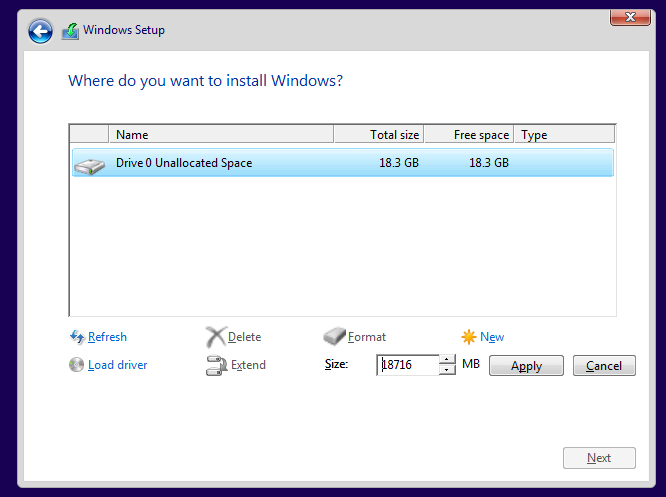
Jika Anda menginstallWindows 10 pada hard disk baru atau SSD dan disk tersebut belum dipartisi, Anda akan melihat daftar drive sebagai unallocated space. Pilih drive tersebut lalu klik tombol New, masukan setidaknya 20 GB (pada saat AplikasiPC menguji, Windows 10 hanya menggunakan ruang disk sebesar 18 GB), lalu klik tombol Apply.
Partisi Install Windows 10

instal windows 8

Tutorial Cara Menginstall Windows 8 Lengkap dengan Gambar – Windows 8 adalah nama sistem operasi yang diluncurkan oleh perusahaan besar Microsoft pada akhir tahun 2012. Windows 8 kini menjadi salah satu sistem operasi yang paling digemari, salah satunya karena tampilannya yang sangat menarik perhatian.
Menyinggung soal windows 8, kali ini Saya akan memberikan sedikit tutorial Cara Menginstall Windows 8. Pasti banyak diantara Anda yang ingin memasang windows 8 sebagai sistem operasi di komputer maupun laptop. Bagi Anda yang belum bisa menginstall windows 8, cobalah ikuti langkah-langkah dibawah ini.
Sebelum menginstall windows 8, ada baiknya Anda menyiapkan beberapa hal, seperti:
  • Backup data-data penting yang ada
  • Apabila yang akan di install windows adalah laptop, siapkan charger untuk menghindari hal-hal yang tidak diinginkan.
  • Pastikan hardware yang digunakan dalam keadaan baik.
  • Mempersiapkan Installer Windows 8 (baik berupa DVD ataupun Flashdisk)
Tutorial Cara Menginstall Windows 8 Lengkap dengan Gambar
Langkah-Langkah Menginstall Windows 8
1. Masukkan Installer windows 8 Anda.
2. Atur BIOS, agar booting awal melalui CD/DVD (jika menggunakan DVD Installer). Namun jika menggunakan flashdisk pilihlah USB sebagai booting pertamanya. Kemudian save dan jangan lupa reboot.
3. Jika saat booting Anda mendapatkan perintah press any key boot from CD or DVD, maka Anda bisa tekan tombol apa saja untuk melanjutkan installasi.
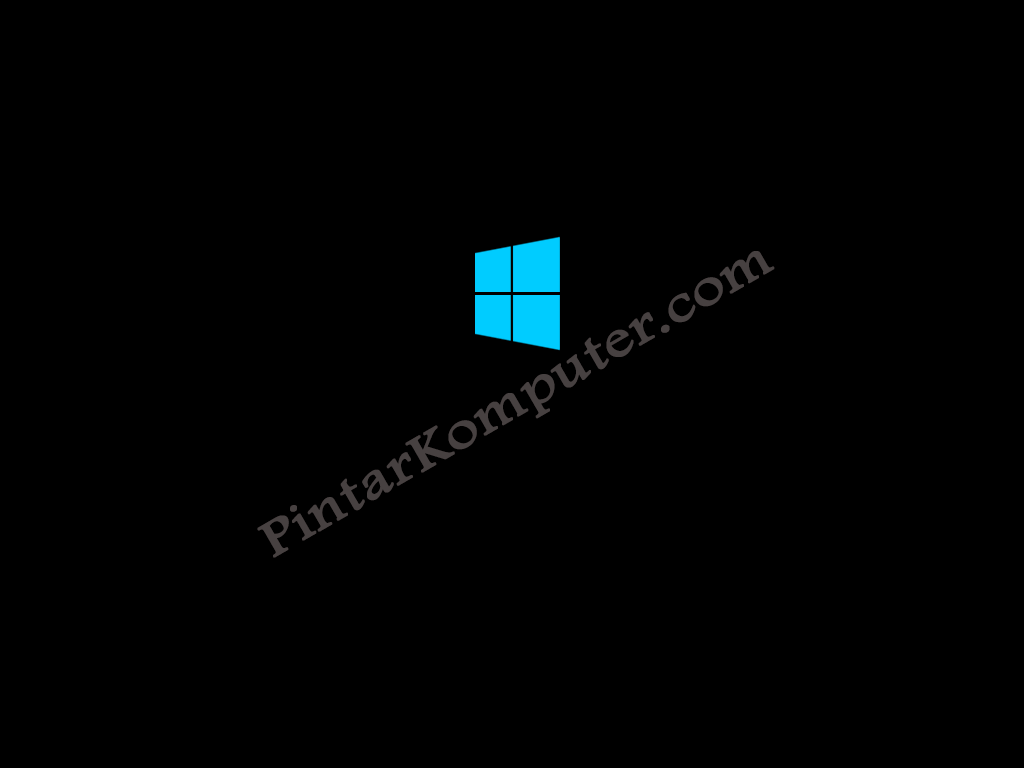
4. Windows 8 memerlukan beberapa menit untuk memuat file setup. Dimana akan terlihat sperti gambar dibwah ini.
langkah langkah menginstall windows 8
5. Setelah itu, Anda akan di alihkan ke jendela installasi.  Sesuaikan pilihan opsi yang ada, kemudian klik next.
langkah langkah menginstall windows 8
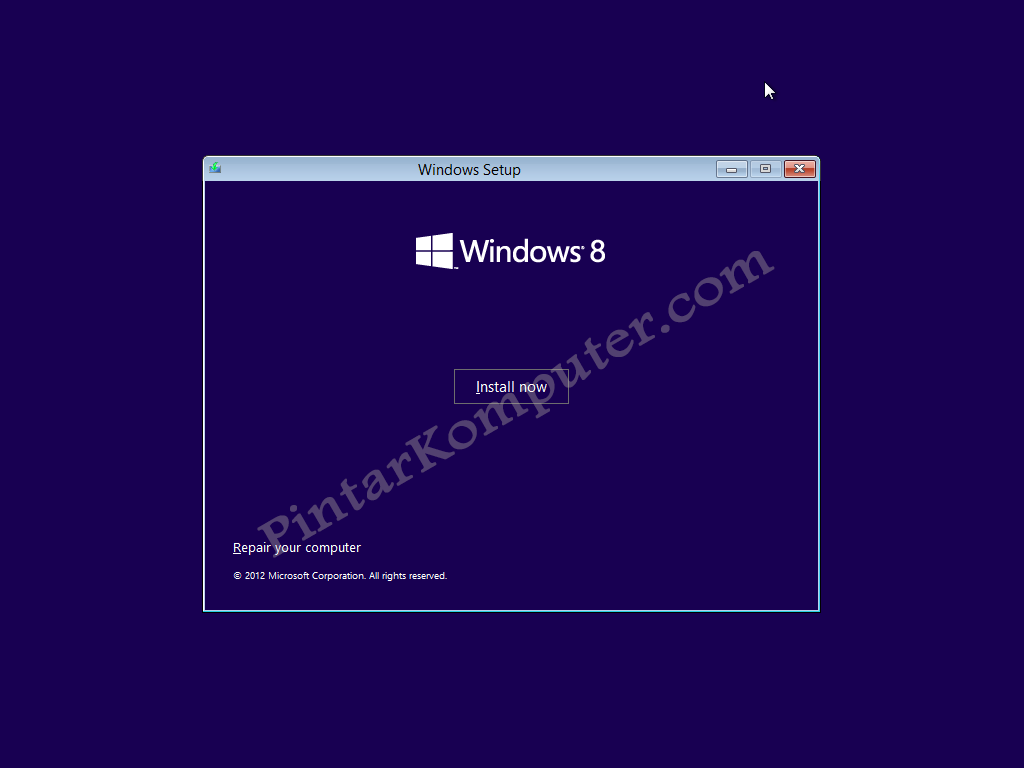
6. Kemudian klik Install Now untuk memulai installasi.
langkah langkah menginstall windows 8
7. Centang pada kotak I accept the licence terms, kemudian klik next.
langkah langkah menginstall windows 8
8. Karena tujuan kita adalah mnginstall, maka pilih saja Custom: Install windows only (advanced)
langkah langkah menginstall windows 8
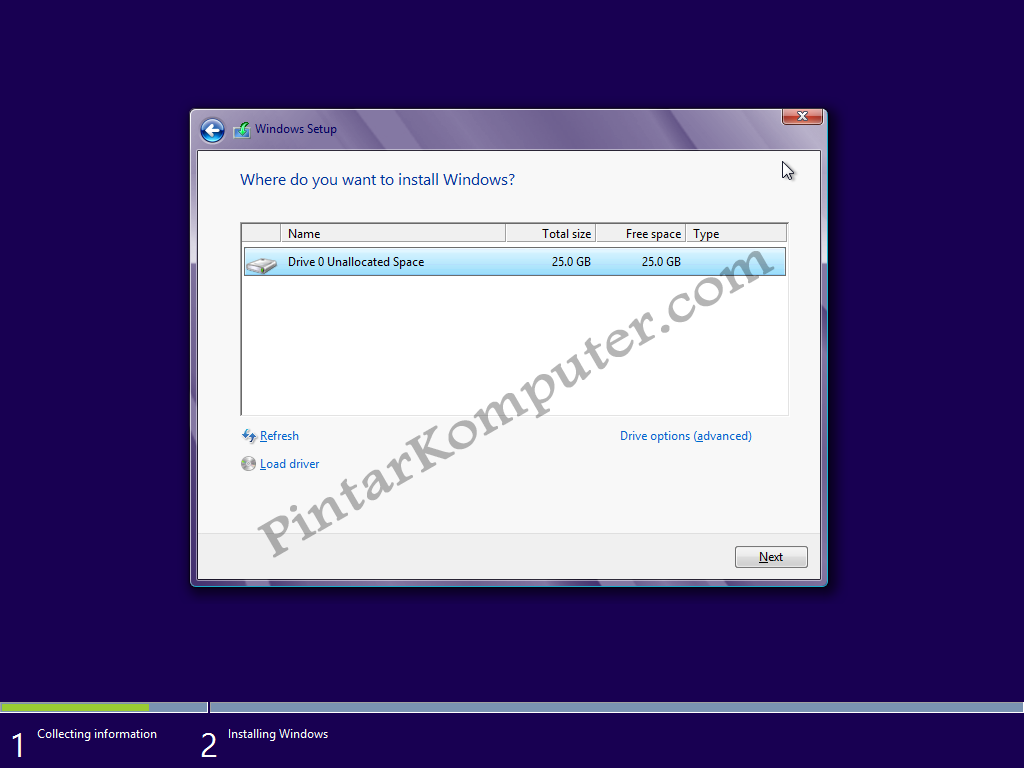
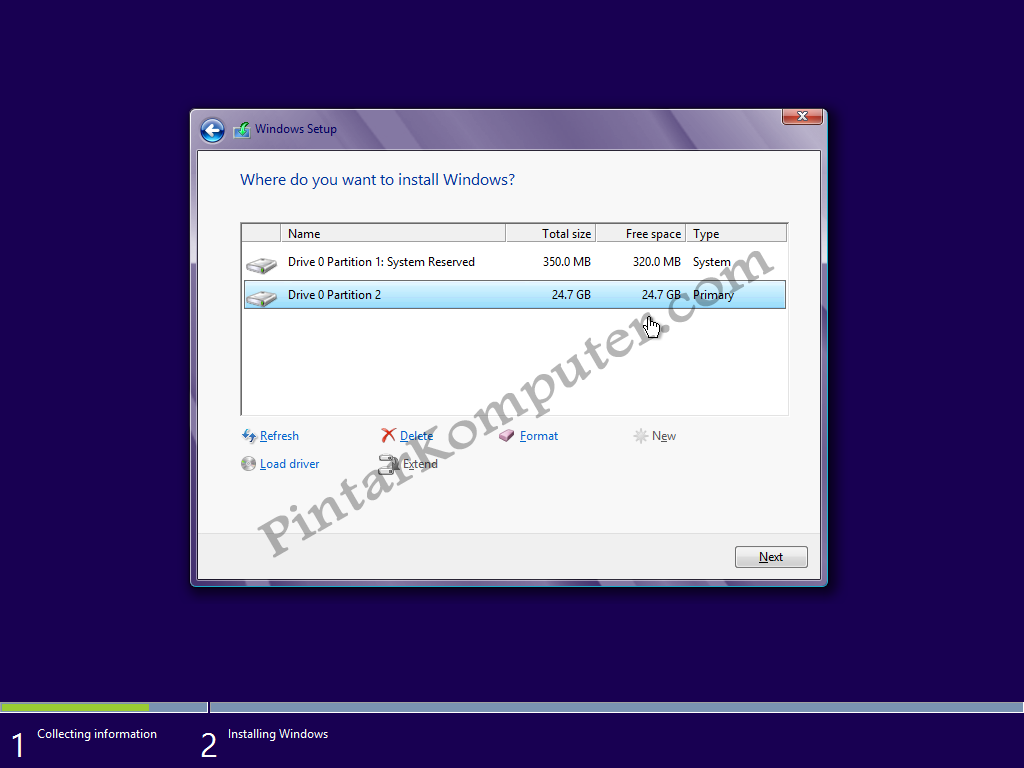
9. Ini adalah bagian paling penting. Pilihlah drive yang akan install.
langkah langkah menginstall windows 8
Mengatur drive sekaligus partisi pada step ini di sarankan bagilah hardisk  minimal 2 drive, satu untuk drive untuk windows 7 (C) dan satu drive untuk data (D) dengan memilih drive option. Sebelum lanjut, pilihlah Disk 0 Partition 2 yang merupakan partisi (C). Kemudian klik Next.
(adsbygoogle = window.adsbygoogle || []).push({});
Namun karena kapasitas harddisk seperti yang terlihat di gambar, tidak memungkinkan untuk membuat dua partisi.
langkah langkah menginstall windows 8
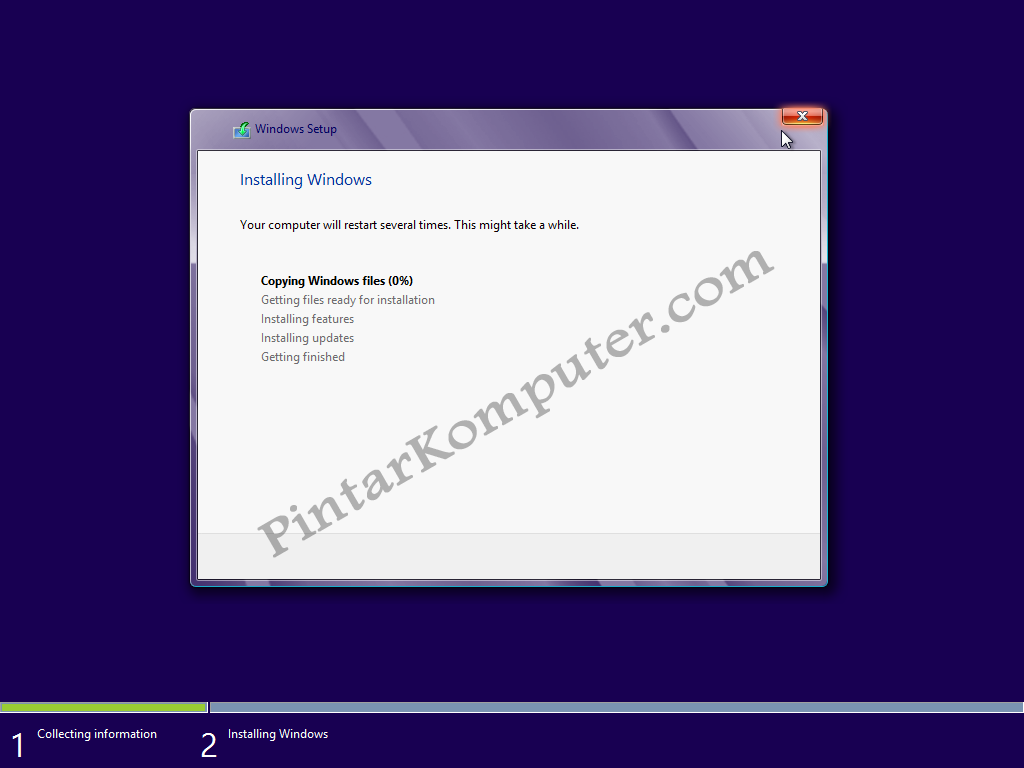
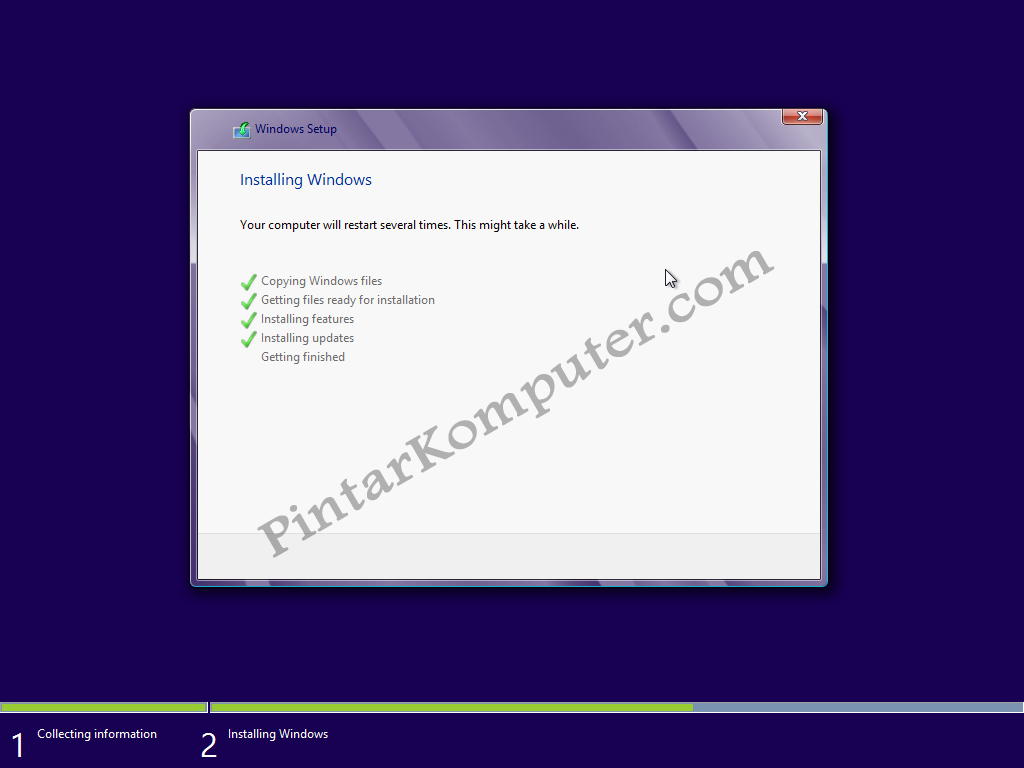
10. Sampai disini, proses installasi segera dimulai. Tunggulah beberapa menit. Lama prosesnya tergantung kondisi hardware yang berangkutan.
langkah langkah menginstall windows 8
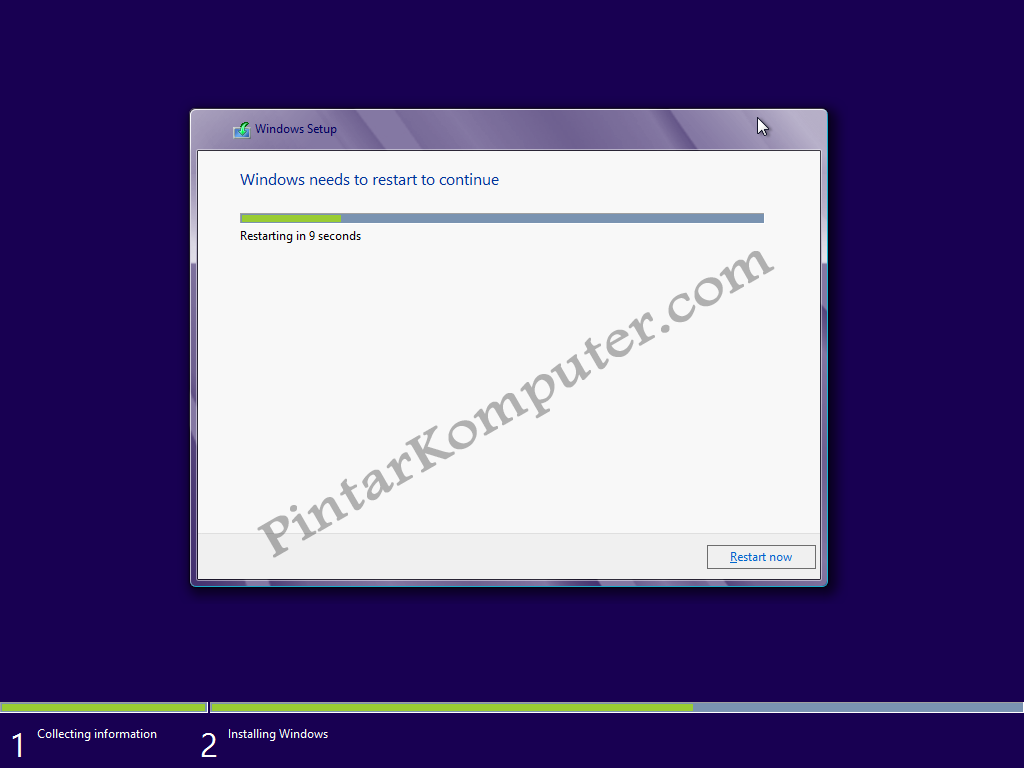
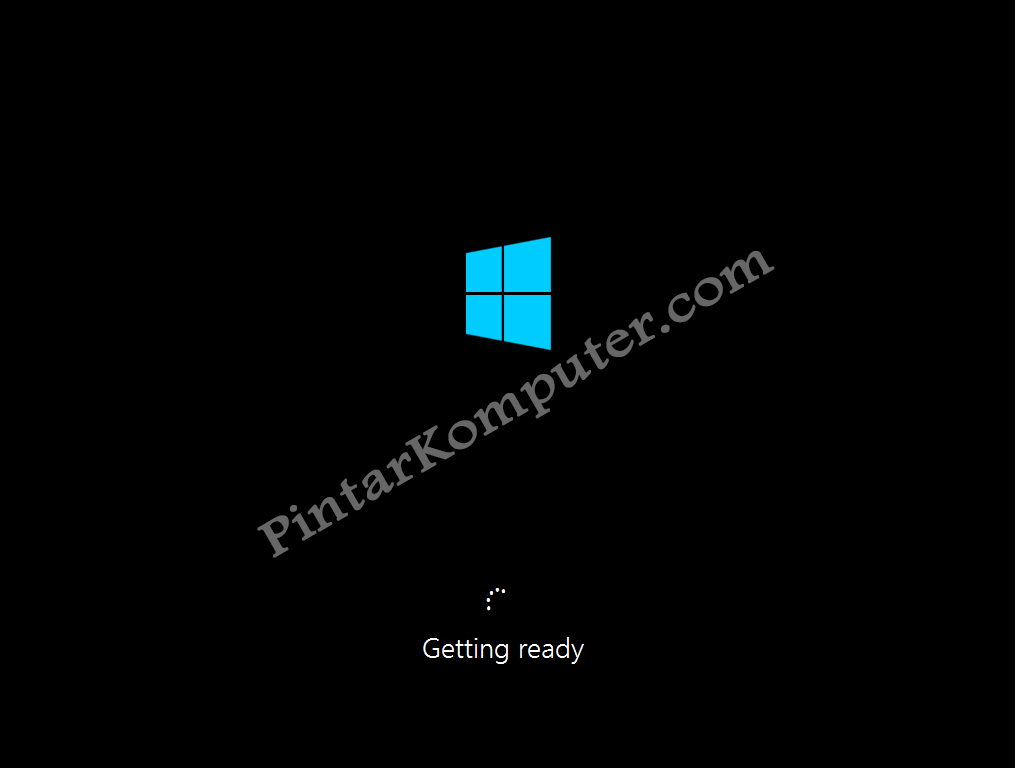
11. Setalah itu, secara otomatis komputer Anda akan reboot. Dan melanjutkan dengan mempersiapkan sttingan.
langkah langkah menginstall windows 8
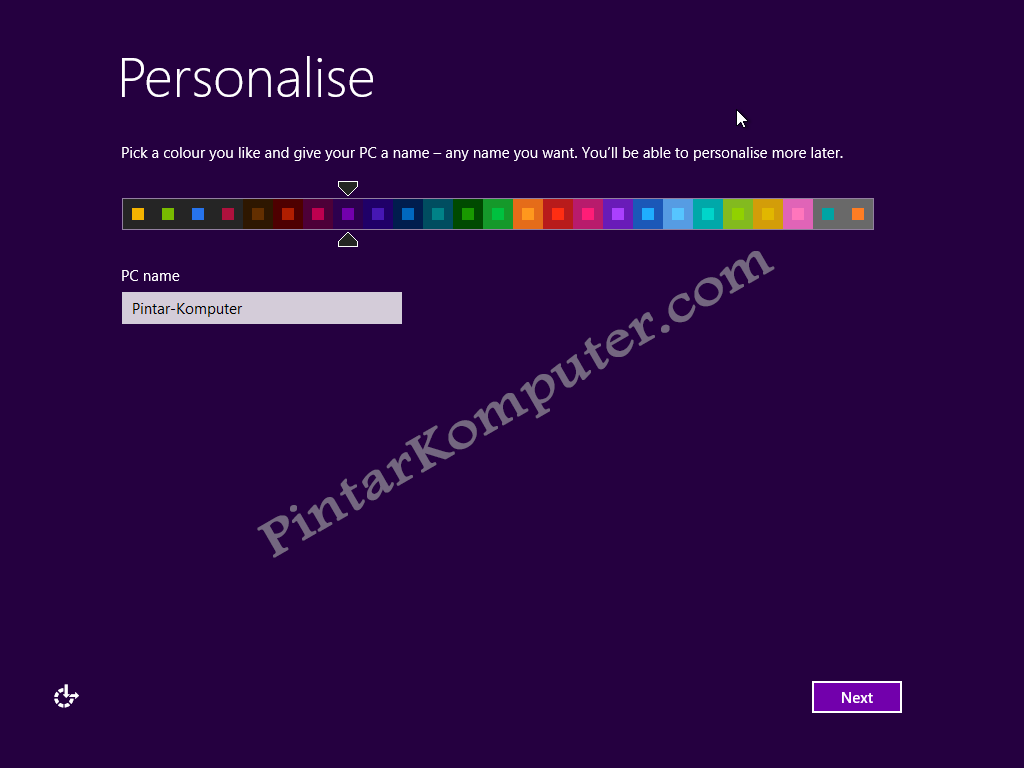
12. Isi nama komputer dan pilihlah warna untuk tema windows 8 Anda.
langkah langkah menginstall windows 8
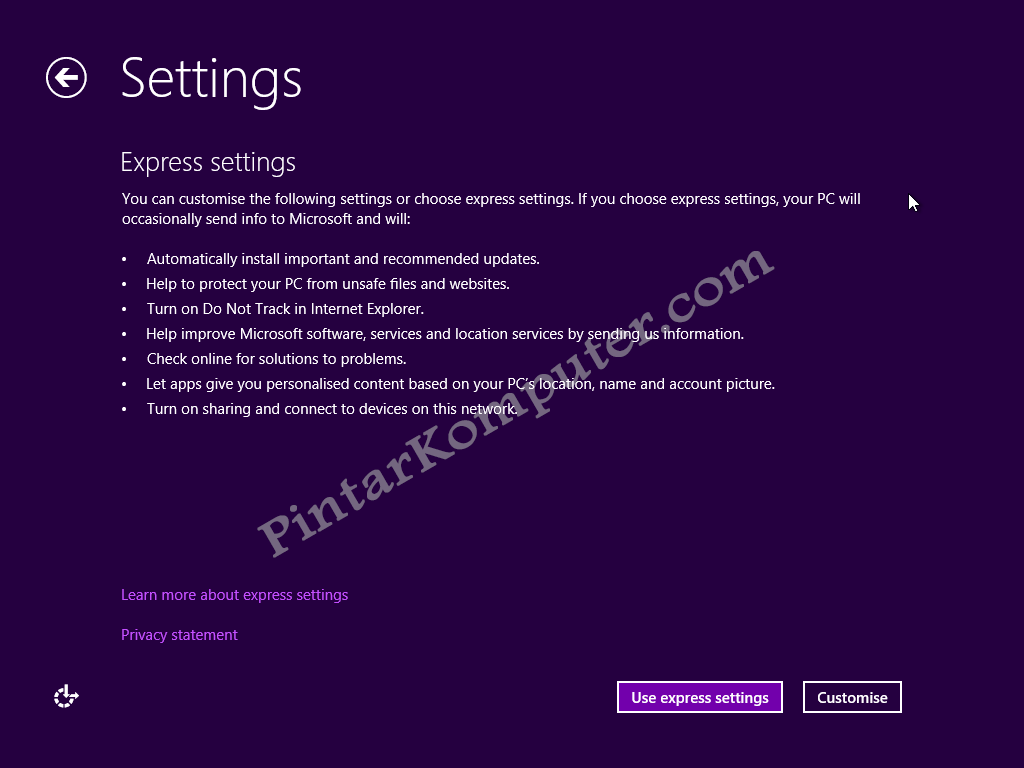
13. Kemudian akan dilanjutkan dengan opsi metode settingan. Customise atau Express Setting. Jika Adna memilih Express Setting, maka Anda akan menggunakan settingan default. Dan Sebaliknya. Pada tutorial ini, saya memilih Customise Setting.
langkah langkah menginstall windows 8
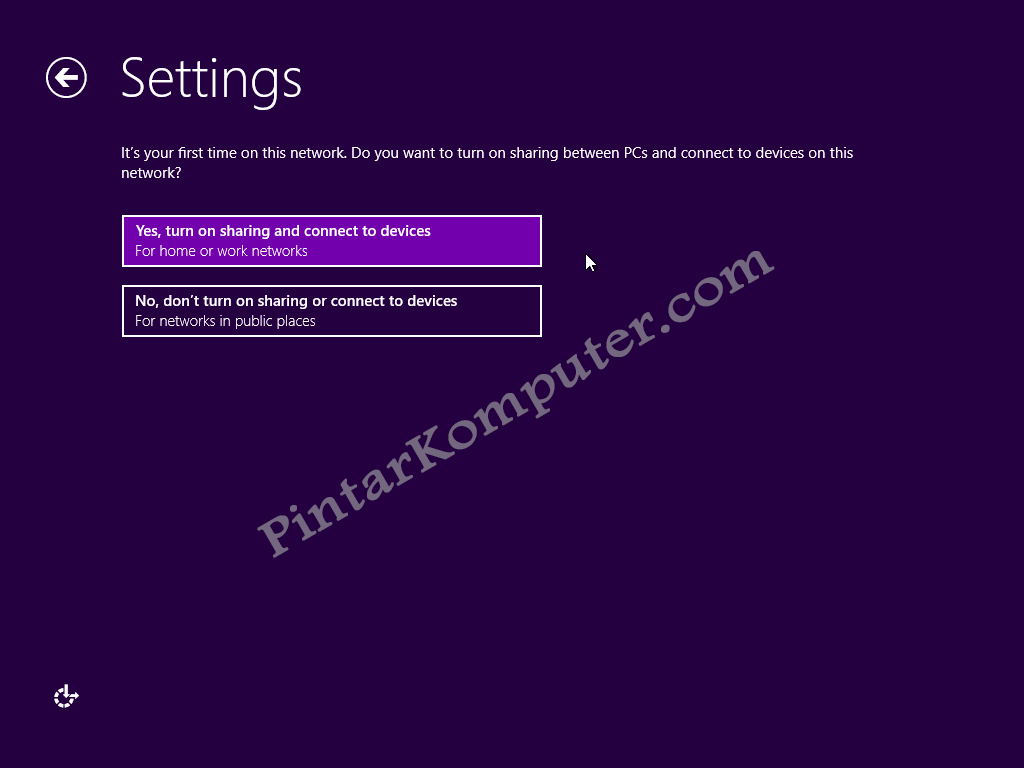
14. Selanjutnya akan ditanya, apakah ingin mengaktifkan file sharing atau tidak. Silahkan pilih opsi yang Anda inginkan.

langkah langkah menginstall windows 8
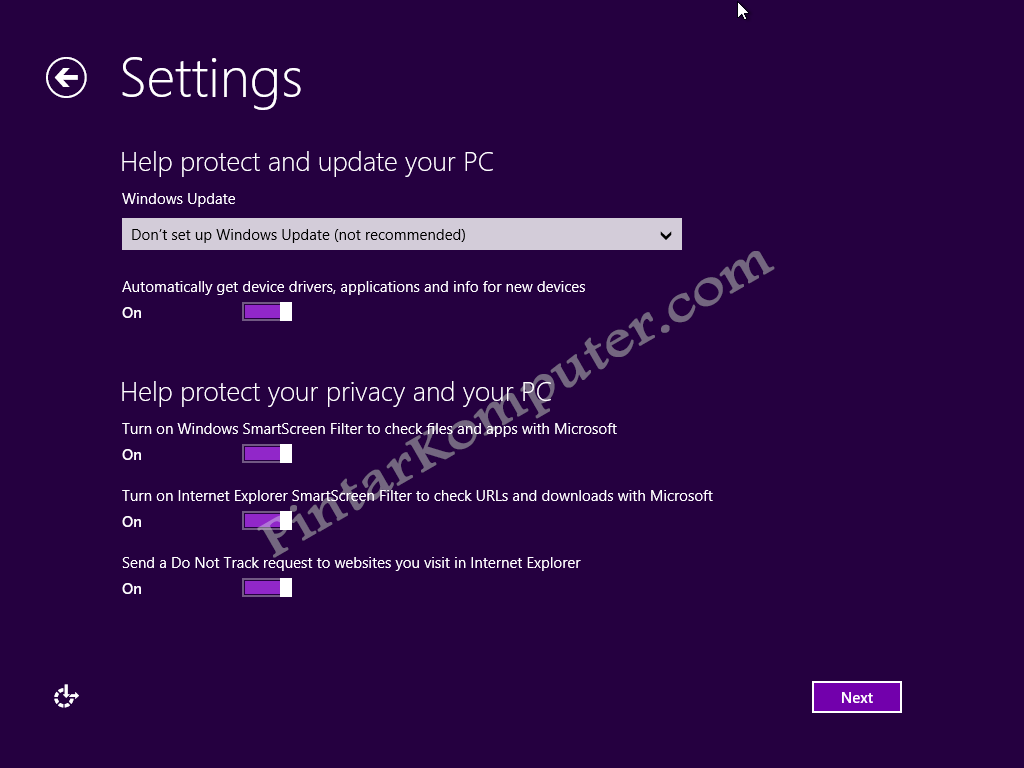
15. Lalu Anda bisa memilih opsi untuk fasilistas windows Update, ini bisa disesuaikan dengan keinginan masing-masing. Kemudian klik next.
langkah langkah menginstall windows 8
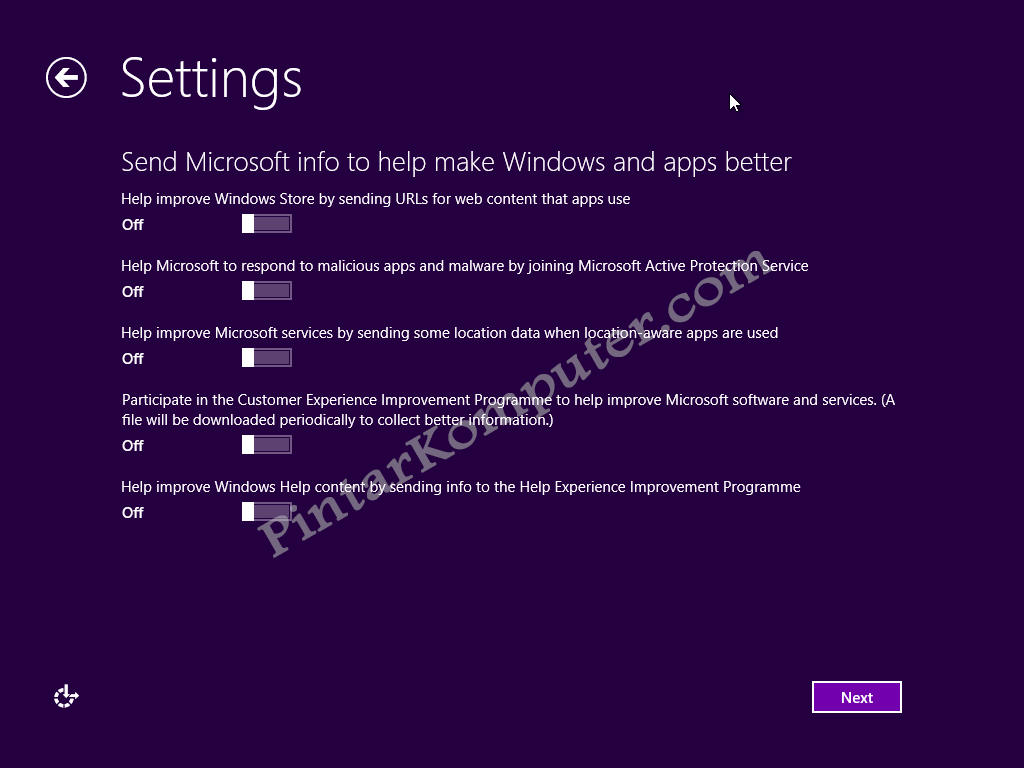
16. Apakah ingin mengirim segala informasi ke microsoft. Silahkan atur hal-hal dengan prefrensi dari Anda. kemudian klik next.
langkah langkah menginstall windows 8
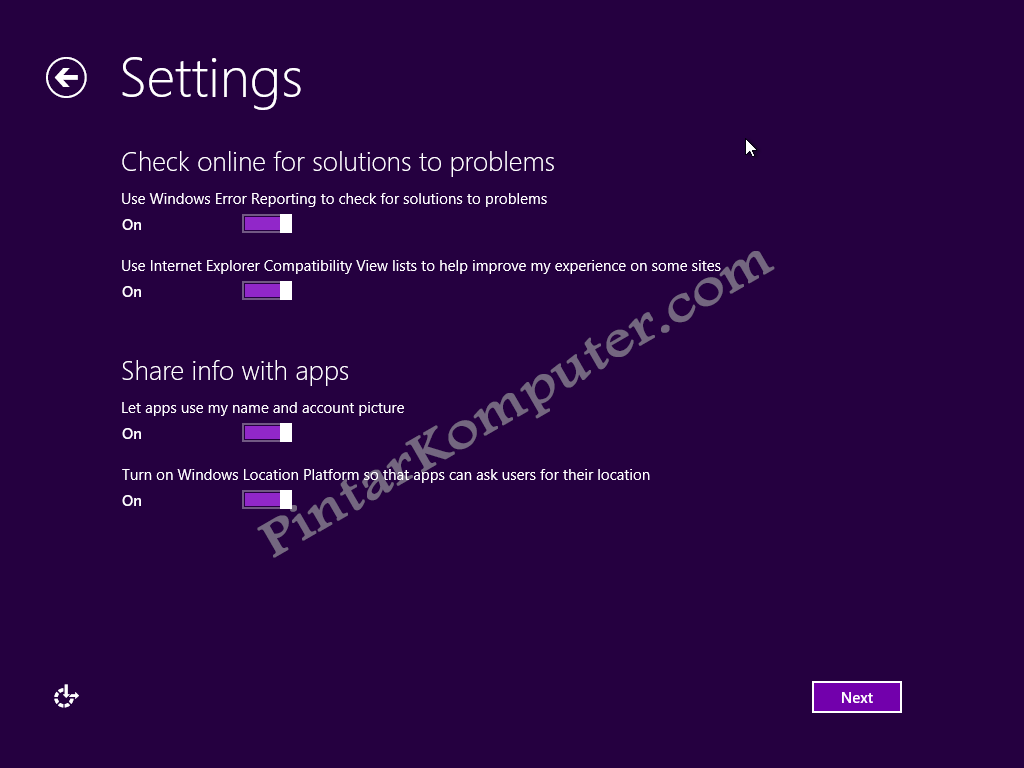
Kemudian, akan ditanya tentang pemecahan masalah dan pilihan apa yang ingin dinyalakan. Juga, dapat mengatur jika aplikasi dapat menggunakan nama dan gambar akun dan jika mereka diizinkan untuk mengakses lokasi Anda. Silahkan atur hal-hal seperti yang diinginkan dan klik Next.
langkah langkah menginstall windows 8
  1. Sign in to Your PC. Pada sistem operasi windows 8, Anda bisa login dengan akun Windows Live. Jadi jika Anda memiliki Akun masukan saja, namun jika belum memiliki klik saja sign in without a microsoft account.
langkah langkah menginstall windows 8
18. lalu pilih Local Account.
langkah langkah menginstall windows 8
19. Disini Anda diminta memasukan username dan bila dirasa perlu masukkan juga password. kemudian klik next.
langkah langkah menginstall windows 8
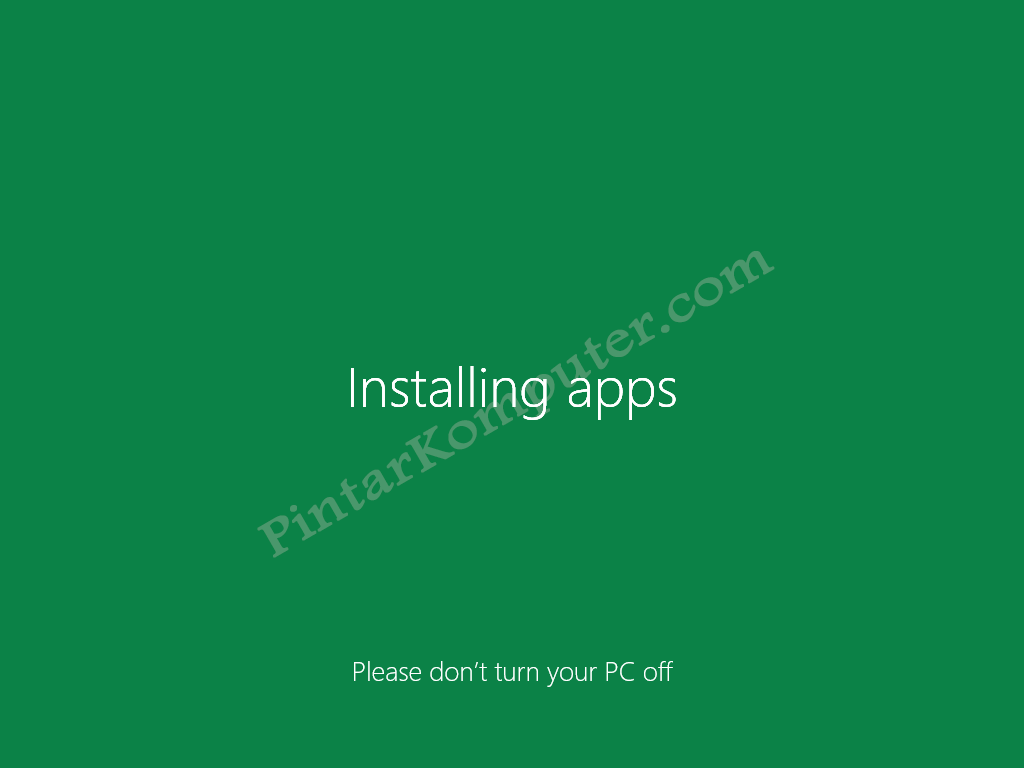
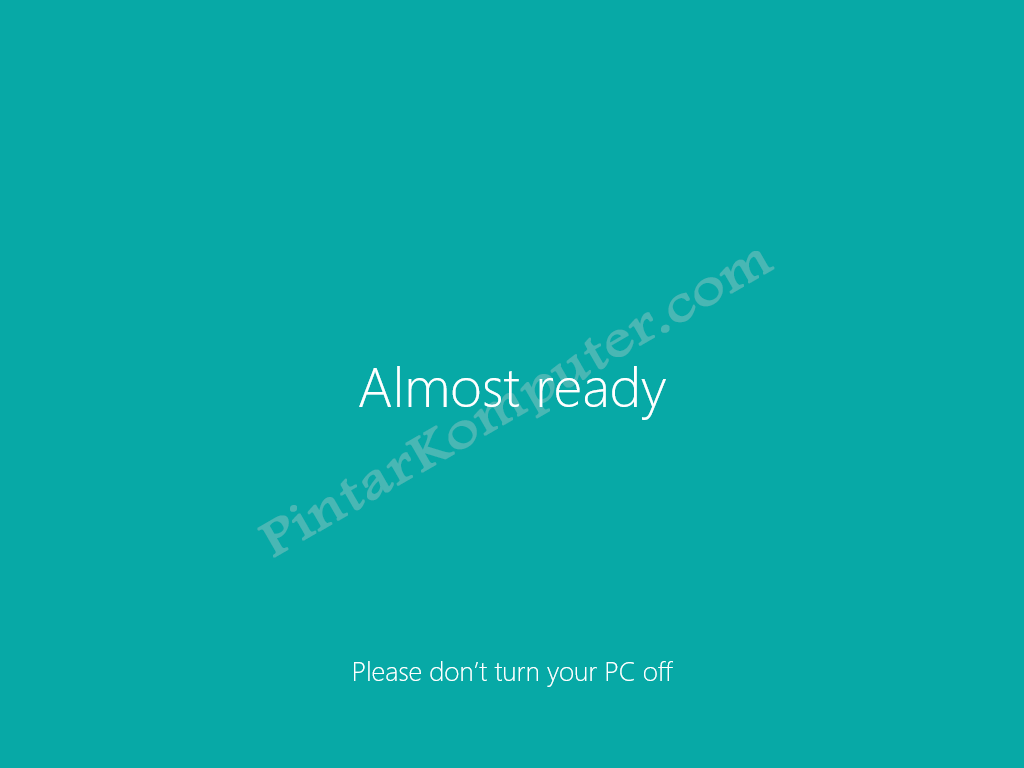
20. Finallizing your settings, sekarang windows akan mempersiapkan komputer serta pengaturan Anda. Tunggukah beberpa saat hingga proses selesai.
langkah langkah menginstall windows 8
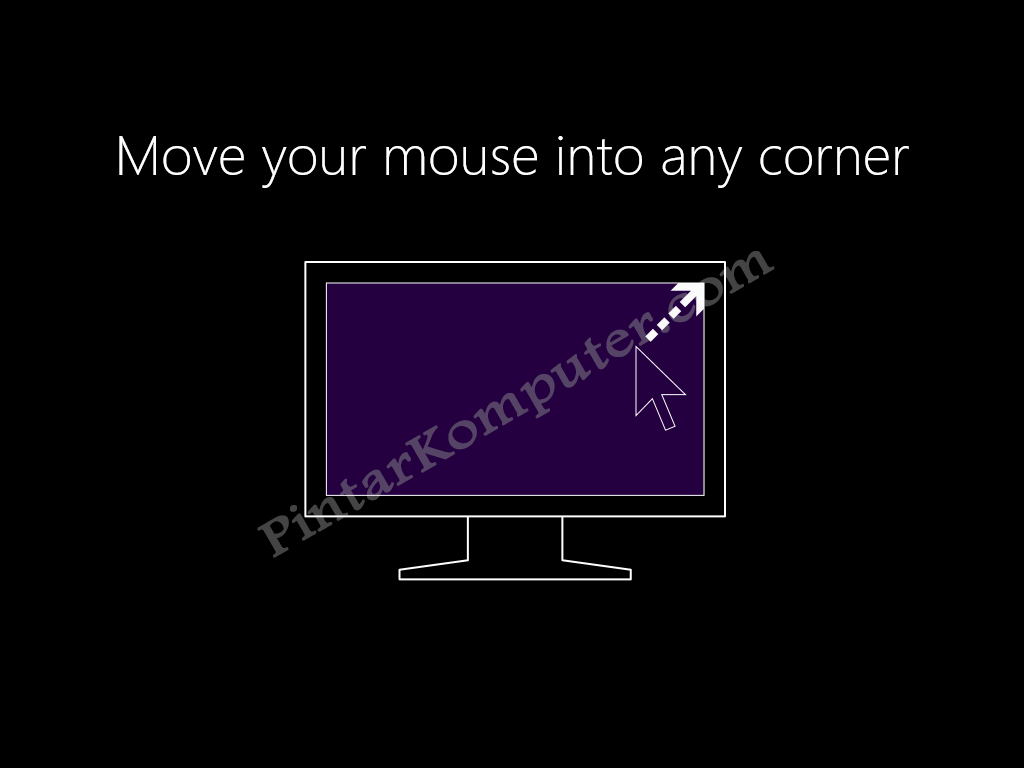
Sementara persiapan dilakukan, Anda dapat melihat sedikit panduan singkat tentang cara mengakses personal bar. Disarankan agar Anda memperhatikan petunjuk yang diberikan.
langkah langkah menginstall windows 8
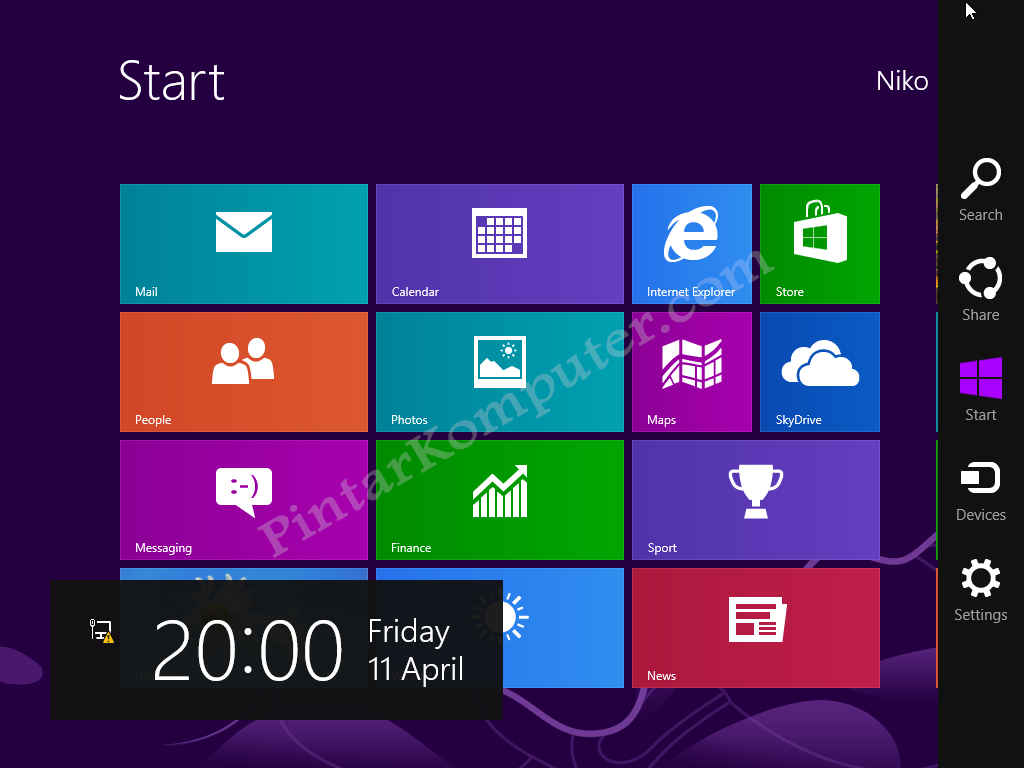
21. Windows 8 kini bisa gunakan di komputer ataupun laptop Anda.
langkah langkah menginstall windows 8
Selamat menikmati fasilitas yang diberikan oleh windows 8. Tutorial ini, dibuat sedemikian rupa, sehingga dapat memudahkan Anda untuk memahaminya. Pada dasarnya, setiap proses installasi sistem operasi itu sama. Baik windows 7, windows 8, maupun sistem operasi lainnya. Yang terpenting adalah di bagian pastisinya. Apabila salah, bisa jadi data Anda akan hilang, jika belum di backup. 

reffrensi http://www.pintarkomputer.com/tutorial-cara-menginstall-windows-8/

instal windows 7


Sebelum installWINDOWS 7, tentu saja kamu harus punya DVD Windows 7 yang masih baik kondisi nya, kalau udah rusak, buang saja , hihi, jika ada file windows iso, burn aja ke DVD, cara nya liat disini Cara Burning Windows 7 Ke CDVD

Oke, langsung aja Masukan DVD Windows 7 , lalu setting Bios agar boot ke CDROM, jika belum di setting, lihat disini Cara Setting Booting Bios Ke CDROM.

Jika sudah, akan ada tulisan Press Any Key To Continue, Enter aja.
Maka akan muncul seperti ini.

KLIK GAMBAR UNTUK MEMPERBESAR :) 

Cara Install Ulang Windows 7 Lengkap+Gambar
Ini jangan diubah, langsung next aja bro..
Cara Install Ulang Windows 7 Lengkap+Gambar
Pilih Install now 
Cara Install Ulang Windows 7 Lengkap+Gambar
Centang I accept the license terms, lalu next..
Cara Install Ulang Windows 7 Lengkap+Gambar
Pilih Custom..
Cara Install Ulang Windows 7 Lengkap+Gambar
Pilih Partisi yang akan di isi dengan Windows 7, karena ini hanya ada 1 partisi, maka langsung saja, tetapi di laptop/PC anda pasti ada beberapa partisi, pilih yang partisi C, sekitar 100GB, bisa di cek di MyComputer..
Karena ada pertanyaan dari teman yaitu cara nya agar data2 saya yang lain tidak hilang, dan yang dihapus cuma windows 7 nya bagaimana?

Penjelasan 
Ini cukup sulit dijawab, karena data dan disk di setiap komputer/laptop berbeda, tetapi saya akan menjelaskan garis besarnya cara mempercepat koneksi internet.
Secara umum, file windows yang akan kita format dan kita install ulang berada di local disk C yang berkapasitas kurang lebih 100 GB, dan data2 kita terletak di Local Disk D, atau E, dan seterusnya, jadi kita hanya perlu masuk ke windows 7, dan buka disk C, kira2 isi file nya seperti ini. topologi jaringan komputer.
Jika isinya seperti gambar diatas, maka disk C itulah yang akan kita gunakan untuk diformat dan diinstall ulang, jika tidak, lihat di local disk yang lain.
---------------------------------- 

Oke, setelah tau, maka kita kembali lagi ke proses install, pilih disk yang berisi windows dan klik Drive Options, lalu Format. Setelah Format lalu Next, windows akan memulai install, kira2 30 menit,
Cara Install Ulang Windows 7 Lengkap+Gambar 
Tunggu Proses Install.. Setelah itu PC akan restart sendiri beberapa kali, tunggu saja..
Cara Install Ulang Windows 7 Lengkap+Gambar
Masukan Username (Nama Kamu) dan nama Komputer
Masukan Passwordd, jika tidak ingin menggunakan password, langsung next aja.
Masukan kalo kamu punya Serial Key, kalo gak punya ya hilangkan Centang nya dan next,windows kamu akan trial dan expired dalam jangka waktu tertentu, bisa menggunakan WindowsLoader agar windows kamu menjadi full version, search aja windows loader di google :)

Cara Install Ulang Windows 7 Lengkap+Gambar
 Pilih Ask Me Later
Cara Install Ulang Windows 7 Lengkap+Gambar
Atur Waktu diwilayah Anda
Cara Install Ulang Windows 7 Lengkap+Gambar

Cara Install Ulang Windows 7 Lengkap+Gambar

Keluar kan CD nya, SELESAI !