Tutorial Install Ulang Windows 10
Langkah 1: Jika Anda memiliki ISO Windows 10 64-bit atau 32-bit, sebelumnya Anda harus membuat ISO tersebut menjadi bootable dengan cara membakarnya ke dalam DVD atau menggunakan flashdisk.Langkah 2: Masukan DVD / Flashdisk yang sebelumnya sudah terisi Windows 10 dan restart PC Anda. Ubah pengaturan seperlunya pada BIOS/UEFI Anda agar urutan boot pertama menjadi perangkat yang terisi instalasi Windows 10.
Langkah 3: Setelah PC Anda kembali menyala, maka akan terlihat pesan “Press any key to boot from DVD or USB“, tekan Enter untuk memulai instalasi.
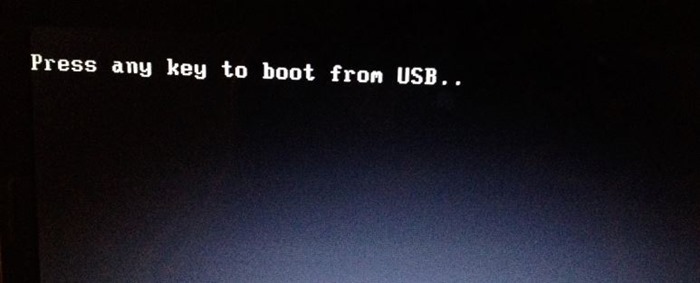
Press any key to boot from DVD or USB
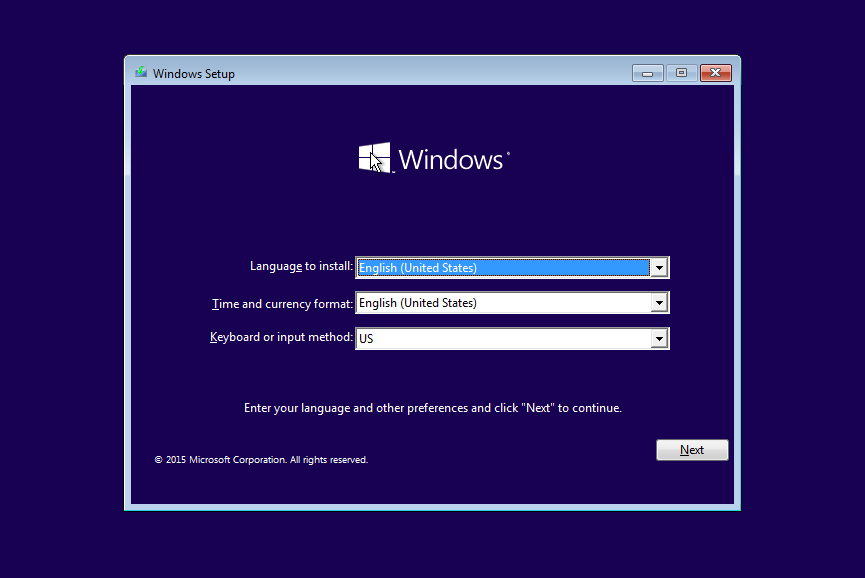
InstallWindows 10
10
10
InstallWindows 10
10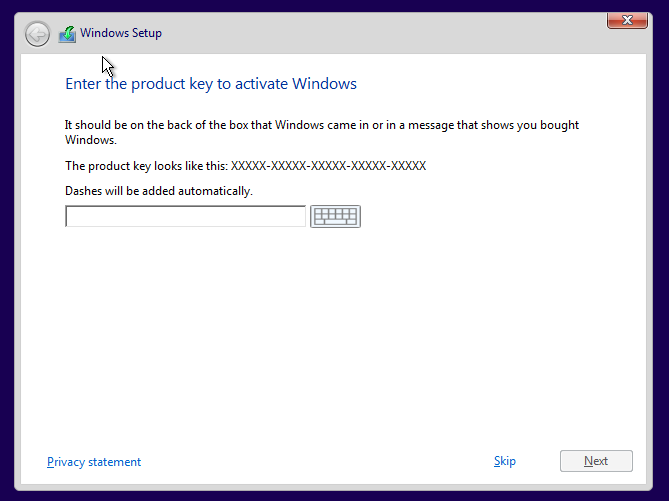
Product KeyWindows 10
10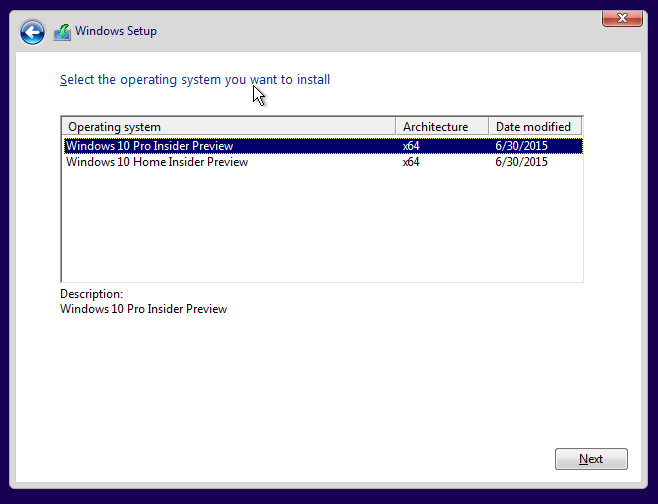
Versi Windows 10
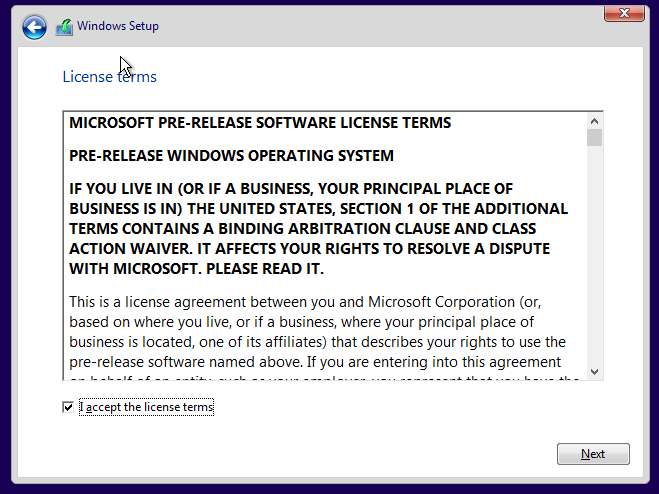
Persetujuan PenggunaanWindows 10
10# Upgrade: Install Windows, namun jangan hapus file yang sudah ada pada drive
# Custom: Install Windows dengan cara menghapus semua file yang sebelumnya ada.
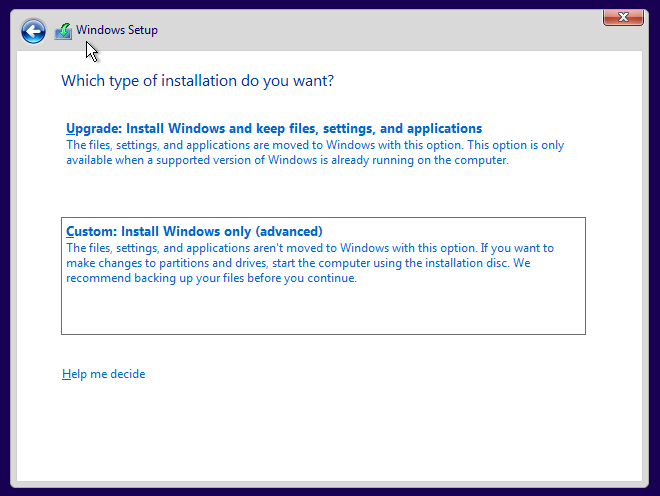
InstallWindows 10
10 10, maka klik pilihan kedua dengan judul “Custom: install Windows only (advanced)“.Langkah 9: Selanjutnya pilih partisi mana yang ingin Anda gunakan untuk menginstall Windows. Jika Anda ingin menggunakan partisi yang sebelumnya sudah terinstall Windows, Anda perlu mem-format-nya terlebih dahulu sebelum menginstall Windows 10.
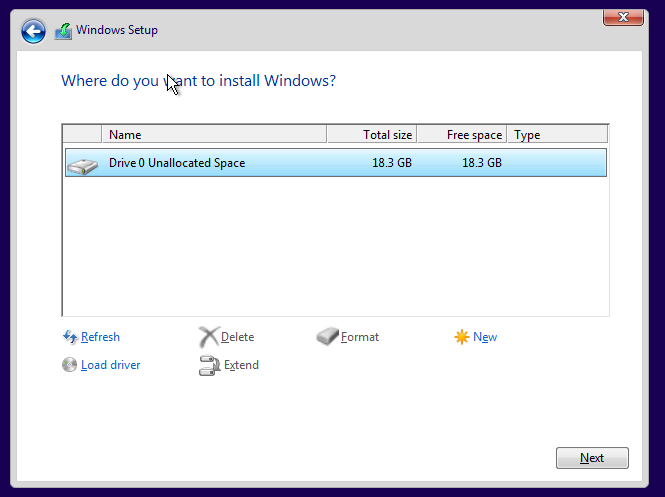
Partisi Install Windows 10
Jika Anda menginstallWindows
10 pada hard disk baru atau SSD dan disk tersebut belum dipartisi, Anda akan melihat daftar drive sebagai unallocated space. Pilih drive tersebut lalu klik tombol New, masukan setidaknya 20 GB (pada saat AplikasiPC menguji, Windows 10 hanya menggunakan ruang disk sebesar 18 GB), lalu klik tombol Apply.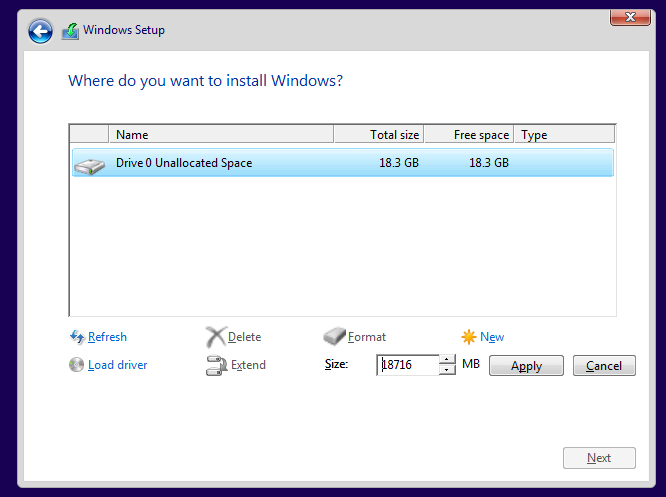

Tidak ada komentar:
Posting Komentar